အမြန်စတင်နည်း
Register လုပ်ခြင်း၊ evaluation ရွေးခြင်း၊ MT5 ချိတ်ဆက်ခြင်းနှင့် ပထမဆုံး simulated trade ကို စောင့်ကြည့်ခြင်း။
အဆင့်များကို အစဉ်လိုက် လုပ်ပါ။ MT5 account number နှင့် server သည် BFT တွင် ပြထားသည့်တန်ဖိုးများနှင့် ကိုက်ညီမှသာ trade စတင်ပါ။
မစတင်မီ
အသုံးပြုနိုင်သော email၊ payment method နှင့် desktop သို့မဟုတ် mobile တွင် MT5 ကို ပြင်ဆင်ပါ။ Checkout မပြုလုပ်မီ evaluation နှိုင်းယှဉ်ချက်၊ loss limits နှင့် trading စည်းမျဉ်းများ ကို ဖတ်ပါ။
အဆင့်များ
BFT ဝက်ဘ်ဆိုက်တွင် Sign Up ကို ရွေးပြီး email မှ ဂဏန်းခြောက်လုံးကုဒ်ကို ထည့်ပါ။ ကုဒ်မရောက်ပါက ပြန်ပို့ရန် countdown ပြီးသည့်အထိ စောင့်ပြီး Resend code ကို ရွေးကာ Spam သို့မဟုတ် Promotions ကိုလည်း စစ်ဆေးပါ။
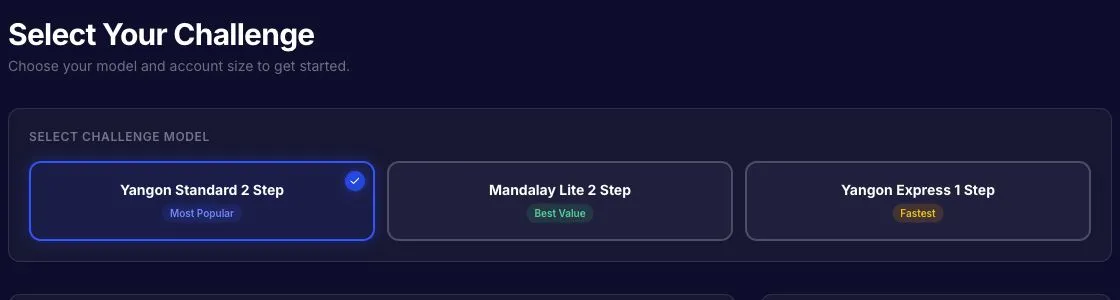
Start Evaluation ကိုဖွင့်၍ program၊ account size၊ platform နှင့် လိုအပ်သော add-on များကို ရွေးပါ။
Order summary၊ Terms & Conditions နှင့် Refund Policy & Trader Responsibility ကို စစ်ဆေးပြီး checkout ပြီးစီးပါ။
BFT တွင် Settings၊ ထို့နောက် Trading credentials ကိုဖွင့်ပြီး account number၊ password၊ platform နှင့် server ကို သီးခြားကူးယူပါ။
MT5 တွင် Login to Trade Account ကို ရွေးပြီး account number၊ password နှင့် server အတိအကျထည့်ပါ။
Program စည်းမျဉ်းနှင့် ကိုက်ညီသော simulated trade အသေးတစ်ခု ပြုလုပ်ပါ။ Dashboard သို့ပြန်ပြီး update time နှင့် metrics ပြောင်းလဲသည်ကို စစ်ပါ။
အောင်မြင်သည့်အခြေအနေ
MT5 တွင် account number နှင့် server မှန်ကန်စွာပြသည်၊ trade ကို MT5 တွင် တွေ့ရသည်၊ နောက်ပိုင်း BFT dashboard တွင် balance၊ equity၊ trading-day progress သို့မဟုတ် trade history update ဖြစ်သည်။ Sync အနည်းငယ်နောက်ကျခြင်းသည် MT5 trade result ကို မပြောင်းလဲစေပါ။
ဖြစ်လေ့ရှိသောအမှားများ
- Trading credentials တွင်ပြသည့် server အစား နာမည်ဆင်တူ server ရွေးခြင်း။
- BFT website password ကို MT5 password အဖြစ်သုံးခြင်း။
- Loss limits နှင့် minimum trading days မနှိုင်းယှဉ်ဘဲ ဝယ်ခြင်း။
- Account status pending သို့မဟုတ် inactive ဖြစ်နေချိန် trade စခြင်း။
နောက်ထပ်ဘာဖြစ်မလဲ
Dashboard နှင့် metrics ကိုဖတ်ပြီး target၊ loss limit နှင့် နောက် phase ကို dashboard ဖြင့် စောင့်ကြည့်ပါ။